Adatok rendezéseTerméknév
Aki már épített fel cikktörzset vagy egyáltalán rögzített adatbázisba terméket tapasztalhatta, hogy egy vesszőnek, szóköznek vagy egy elírt betűnek milyen nagy jelentősége van a későbbi munka során. Mivel az adatbázisok általában névsorban szokták rendezni a termékeket, egy betű elírásával rendkívül nehézzé tudjuk tenni a keresést. Hasonló a probléma ha pl. egy különböző méretű terméksornak egymás után kellene lenni, de az 1-es után nem a 2-es, hanem a 11-es jön.
A tulajdonság-központú adatbázis lehetőséget ad arra, hogy a rögzített tulajdonságokból mozaikszerűen összerakjuk a termék megnevezését. Minden tulajdonságnak egy külön nevet megadhatunk a terméknévben történő használatra (pl. fehér - fh, Microsoft - MS). A sémában pedig megadhatjuk, hogy ezeket a neveket milyen sorrendbe rakja össze a program. A program még arra is odafigyel, hogy ha számszerű tulajdonság szerepel a megnevezésben, a hasonló termékek egymás után, növekvő sorrendben jelenjenek meg a táblázatokban.
Terméknév összeállítása:
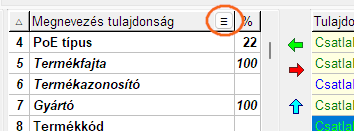
- Váltás megnevezés nézetre. A séma tulajdonságai táblázat oszlopcímére vagy a táblázat jobb felső sarkában lévő gombra kattintva váltogathatunk a táblázat és megnevezés nézet között (nézet váltó). Az így megjelenített táblázatban is látszódik az összes korábban felvett tulajdonság, a különbség annyi, hogy induláskor nincs kivastagítva egyetlen tétel sem.
- Tulajdonság kiválasztása. Ahhoz, hogy egy tulajdonság látszódjon a megnevezésben a "Műveletek | Kiemelés/Elrejtés" menü segítségével (vagy a Ctrl+E billentyű leütésével) ki kell jelölnünk. A kijelölést ugyanezen a módon meg is szüntethetjük. A megnevezésben látszódó tulajdonságok kivastagítva jelennek meg.
- Sorrend meghatározása. A program a kiválasztott tulajdonságok rövidített neveit az itt megadott sorrendben fogja egymás után rakni a terméknévben. A sorrendet a Fel (
 ) és Le ( ) és Le ( ) nyilakkal állíthatjuk be ) nyilakkal állíthatjuk be
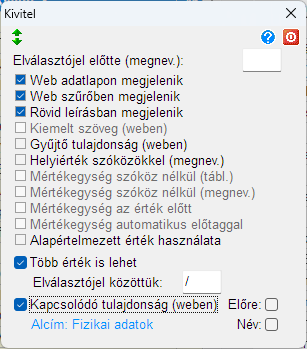
- Elválasztójel meghatározása. A séma tulajdonság adatlapján megadhatjuk a két tulajdonság közötti elválasztó jelet. Alapból szóköz van, de a tagoláshoz bármilyen 3 betűt vagy jelet beírhatunk. Ha nem írunk semmit, akkor a tulajdonság együtt lesz az előzővel. Ha "(" és "[" zárójeleket írunk elválasztójelnek, a program a tulajdonságot automatikusan zárójelbe rakja.
- Több érték elválasztójele. Ha egy tulajdonság több értéket is tartalmazhat, megadhatjuk, hogy milyen jel válassza el őket egymástól.
- Helyiérték szóközökkel feltöltése. Ha a megnevezés számérték tulajdonságot is tartalmaz, itt állíthatjuk be, hogy a különböző nagyságrendű számokat tartalmazó megnevezések sorrendben legyenek (pl. az "XX 10XX" név az "XX 9XX" után legyen).
- Mértékegység formázása. Számértéknél a mértékegységet a számérték elé vagy után is rakhatjuk ("Mértékegység az érték előtt"), és eldönthetjük, hogy legyen-e közöttük szóköz vagy sem ("Mértékegység szóköz nélkül"). Különleges lehetőség a mértékegység előtagjának automatikus beállítása az érték nagyságrendjének megfelelően ("Mértékegység automatikus előtaggal").
- Írásjel. A megnevezés tagolását külön írásjelekkel is segíthetjük. Az írásjel egy olyan "választható szöveg" típusú tulajdonság ami a termékadatok között nem jelenik meg, és egy sémában több is lehet belőle. "Írásjel" néven jelenik meg a tulajdonságok között, az értékeit más tulajdonsághoz hasonlóan bővíthetjük. Az automatikusan összerakott megnevezésbe az alapértelmezett érték kerül bele a sémában elfoglalt pozíciója szerint. Ritkán van rá szükség, mert a legtöbb eset elválasztójellel (4.pont) megoldható.
- Névellenőrzés, sorbarendezés. Új termék rögzítése, vagy a termékséma módosítása után előfordulhat, hogy a sémához rendelt termékek nem a számok helyi értékének megfelelő sorrendben vannak, vagy hiányzik valamelyik tulajdonság a megnevezésből. A "Szerkesztés | Sorba rendezés, névellenőrzés" menü segítségével (vagy
 gomb megnyomásával) a kiválasztott termékcsoport összes termékén elvégezhetjük az ellenőrzési műveletet. Ilyenkor a program újra generálja a megnevezéseket, és ellenőrzi, hogy bennük szereplő számok helyi érték szerint is sorrendbe legyenek. gomb megnyomásával) a kiválasztott termékcsoport összes termékén elvégezhetjük az ellenőrzési műveletet. Ilyenkor a program újra generálja a megnevezéseket, és ellenőrzi, hogy bennük szereplő számok helyi érték szerint is sorrendbe legyenek.
Rövid leírás
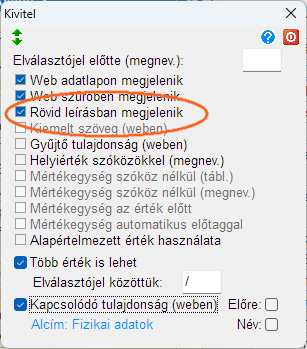
A weboldalon a terméklistában a terméknév alatt megjelenik egy rövid szöveg, ami a termék legfontosabb, kiválasztást segítő tulajdonságait tartalmazza. A program ennek a tartalmát is automatikusan össze tudja állítani. Ehez csupán a séma beállítási lapján a megfelelő tulajdonságoknál be kell jelölnünk a "Rövid leírásban megjelenik" pipát . A program vesszővel elválasztva összerakja a tulajdonságok neveit és mértékegységeit (számértéknél), ahogyan azok a rövid leíráshoz meg vannak adva a tulajdonság adatlapján.
 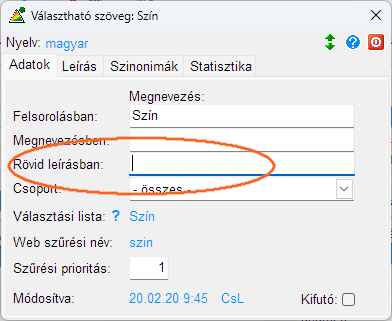
Ha a rövid leírásban elegendő csak a tulajdonság értékét feltüntetni, - mert pl. a név nélkül is egyértelmű -, akkor a tulajdonságnál hagyjuk üresen a megnevezés mezőt. Így lehet pl. "szín: fekete" helyett csak "fekete" a rövid leírásban.
Adatlap
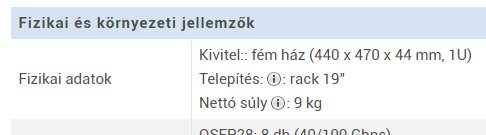
A weben a termék rendelési oldalán található a termék adatlapja, ahol táblázatos formában láthatók a termék tulajdonságai. Alapesetben tulajdonság/érték párokat láthatunk egymás mellett több sorban úgy, ahogyan azt a sémában elrendeztük. Néhány tulajdonságnál ez elegendő, azonban sok tulajdonság esetén szükség lehet a tulajdonságok csoportosítására és rendezésére. A táblázat tagolására három lehetőségünk van: elválasztó címsorokat rakhatunk a tulajdonságok közé, alcímek alá egyesíthetünk több cellát, és több tulajdonságot összevonhatunk egy sorba.
1. Címsor beillesztése
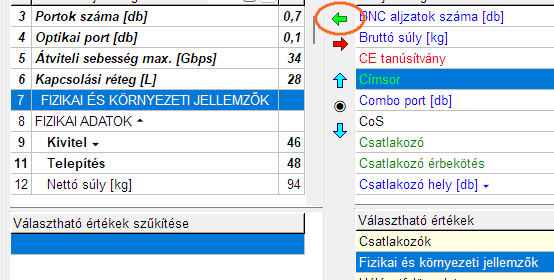
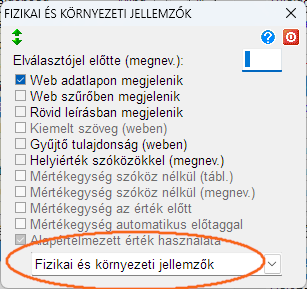
A címsor az írásjelhez hasonló speciális tulajdonság, melyet ha beillesztünk egy sémába, az alapértelmezett értéke állandóan látszódni fog a termék adatlapján. Először a "Címsor" tulajdonság választható értékei közé kell raknunk azt a szöveget, melyet címsorkén használni szeretnénk, majd a "Tulajdonság hozzáadása" ( ) gombbal beillesztjük a termékséma megfelelő pozíciójába. A címsor a sémában nagy betűvel középre igazítva jelenik meg. Szövegét az alapértelmezett érték megváltoztatásával utólag is módosíthatjuk. ) gombbal beillesztjük a termékséma megfelelő pozíciójába. A címsor a sémában nagy betűvel középre igazítva jelenik meg. Szövegét az alapértelmezett érték megváltoztatásával utólag is módosíthatjuk.
2. Cellaegyesítés alcímmel
Az alcím nagyon hasonlít a címsorhoz. Ugyanúgy kell létrehozni és ugyanúgy nagy betűvel jelenik meg a sémában, viszont nincs középre igazítva. Fontos különbség még, hogy az alcímhez tulajdonságokat lehet kapcsolni. Az összekapcsolt tulajdonságok a weboldalon egy cellába összevonva jelennek meg az alcímben megadott szöveg mellett.
Először itt is be kell raknunk az "Alcím" tulajdonság választható értékei közé a kívánt szöveget, majd hozzá kell adnunk a sémához. Ezután azokat a tulajdonságokat, melyeket egy cellában szeretnénk megjeleníteni, hozzá kell kapcsolnunk a címsorhoz. Ezt a séma tulajdonság adalapján található "Kapcsolódó tulajdonság" opció bejelölésével tehetjük meg.
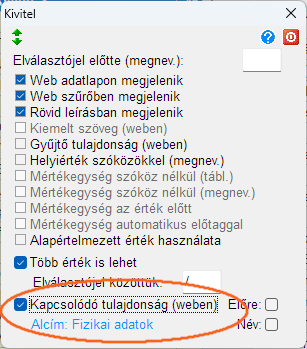 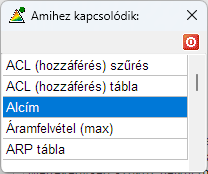 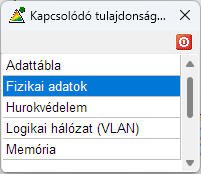
A bejelölés után felugrik egy választó ablak, ahol az "Alcím" tulajdonságot kell kiválasztani, majd egy újabb ablakban azt az alcímet, melyhez hozzá akarjuk kapcsolni a tulajdonságot. Egy alcímhez több tulajdonság is kapcsolható. Az összevont tulajdonságok a weboldalon egy cellában egymás alatt fognak megjelenni.
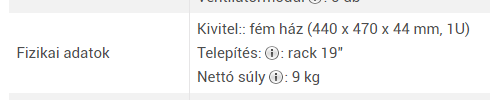
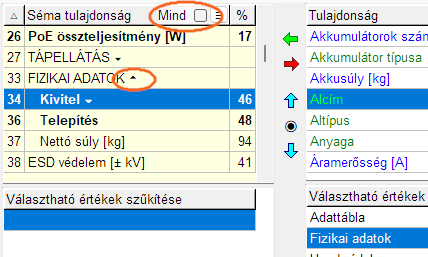
A sémában az alcímhez tartozó tulajdonságok alapértelmezésben nem látszódnak. Egy kis lefelé mutató háromszög (🞃) jelzi, hogy az alcímhez tartozik valami, amire ha rákattintunk, megjelennek alatta a rejtett sorok egy kicsit beljebb húzva. Ismételt kattintással újra rejtetté válnak. A táblázat felső sorában lévő "Mind" pipát bejelölve az összes kapcsolt tulajdonság megjeleníthető.
3. Tulajdonságok összevonása egy sorba
Ha különböző adatok logikailag összetartoznak és emiatt egymás mellett szeretnénk megjeleníteni, összevonhatjuk őket egy sorba. Csak számértéket és egysoros szöveget tudunk hozzákapcsolni másik számértékhez vagy választható szöveghez. Összekapcsolt tulajdonságoknál csak az elsődleges tulajdonság neve szerepel a weboldalon, a kapcsolt tulajdonságnak csak az értéke adódik hozzá az elsődleges értékéhez.
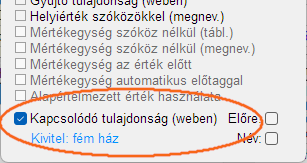 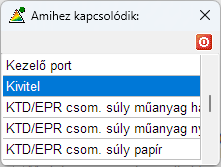 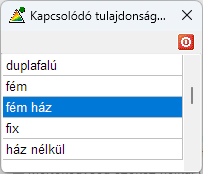
A tulajdonságok összekapcsolását az alcímhez hasonlóan kell végezni. Viszont itt a "Kapcsolódő tulajdonság" bejelölése után nem az alcímet, hanem azt a tulajdonságot kell kiválasztnunk, amihez kapcsolódni szeretnénk. Ha ez a tulajdonság egy választható szöveg, a következő lépésben azt is meg kell adnunk, hogy a lista melyik értékéhez kapcsolódjunk.
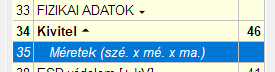 
A terméksémában a kapcsolt tulajdonságok alapból el vannak rejtve, és csak a "🞃" jelre kattintva jelennek meg egy kicsit beljebb húzva. A weboldalon a kapcsolt tulajdonság értéke a főtulajdonsággal egy sorban jelenik meg (pl. a "Méretek" tulajdonság zárójellel elválasztva a "Kivitel" mögött).
|